
1. Introducción
Este manual guía paso a paso al asociado para utilizar las funciones principales de la plataforma: activación de cuenta, recuperación de acceso, inicio de sesión y presentación de solicitudes. Cada sección incluye capturas de pantalla ilustrativas y explicaciones detalladas para facilitar el proceso.
2. Requisitos previos
Tener acceso al correo electrónico que está en la base de datos de Cootradian.
Tener los archivos PDF listos para subir.
Conexión a internet estable.
Un navegador moderno actualizado.
3. Activar cuenta
Ingresa a la página principal: https://plataformadesolicitudes.cootradian.com.co/index
Haz clic en “Activar cuenta”.
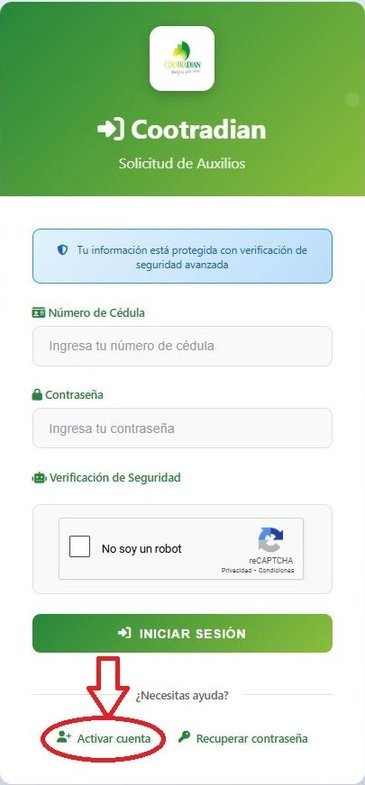
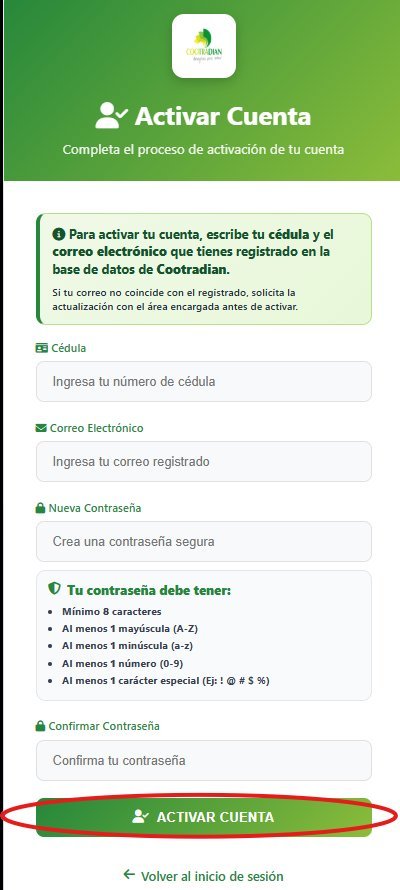
Instrucciones para Activar tu Cuenta
Completa los campos con su número de cédula y tu correo electrónico (valide que sea el mismo registrado en COOTRADIAN). Cree una contraseña segura y confírmela.
La contraseña debe tener las siguientes características:
Mínimo 8 caracteres
Al menos 1 mayúscula (A-Z)
Al menos 1 minúscula (a-z)
Al menos 1 número (0-9)
Al menos 1 carácter especial (Ej: ! @ # $ %)
Haz clic en “Activar Cuenta”.
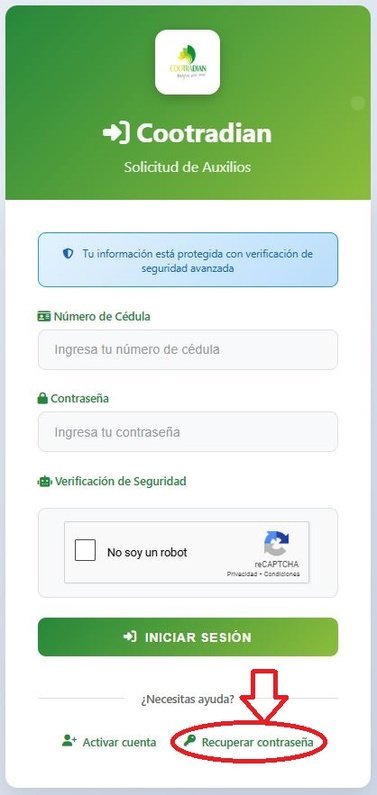
4. Olvidar contraseña / restablecer contraseña
Haz clic en “Recuperar Contraseña”.
Ingresa tu número de cedula.
Haz Clic en “Enviar código de recuperación”.
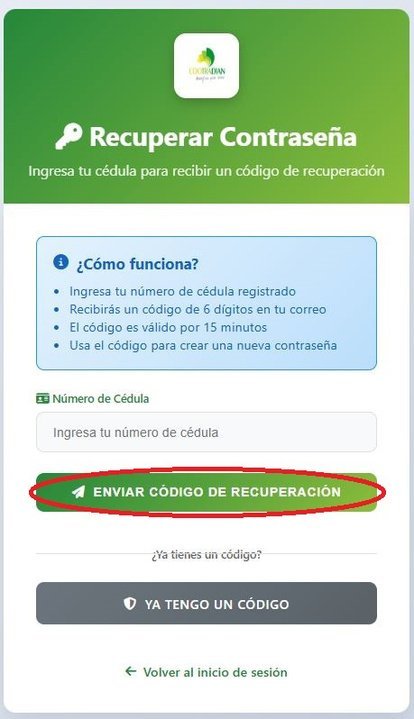
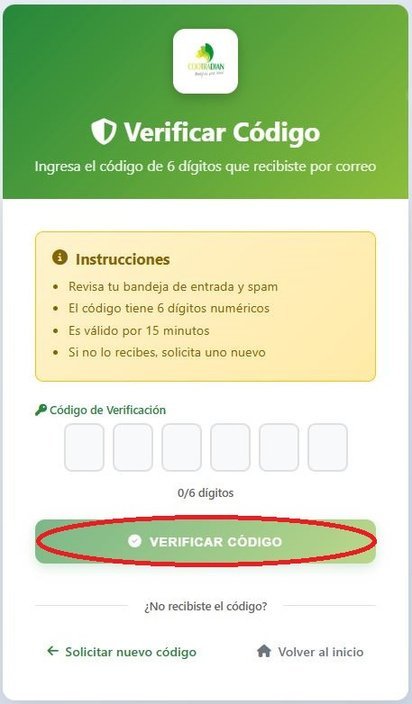
Recibe un código de 6 dígitos en tu correo (puede estar en spam).
Introduce el código recibido.
Haz Clic en “Verificar código”.
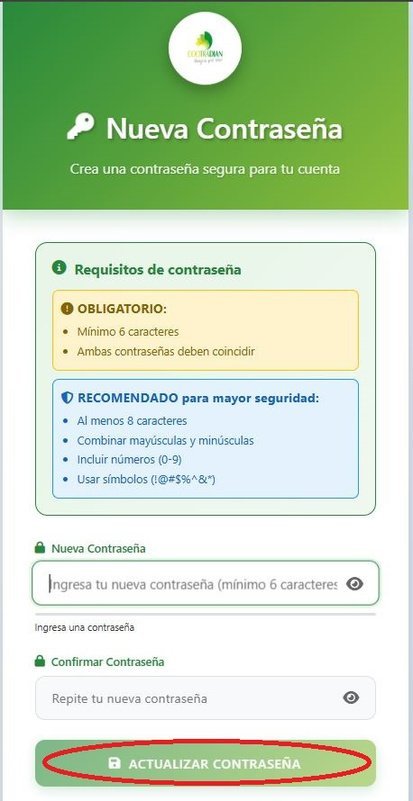
Crea una nueva contraseña.
Confirma el cambio.
Haz Clic en “Actualizar Contraseña”.
5. Iniciar sesión
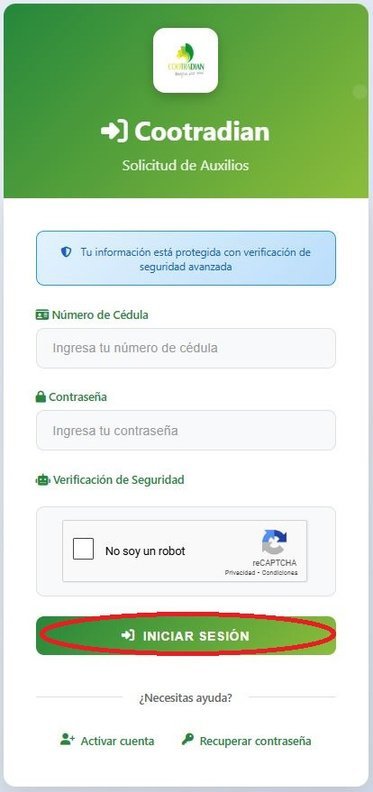
Ingresa tu número de cédula.
Introduce tu contraseña.
Completa la verificación de seguridad de “No soy un robot”.
Haz clic en “Iniciar sesión”.
Serás dirigido al panel del asociado.
6. Presentar panel y solicitud de auxilio
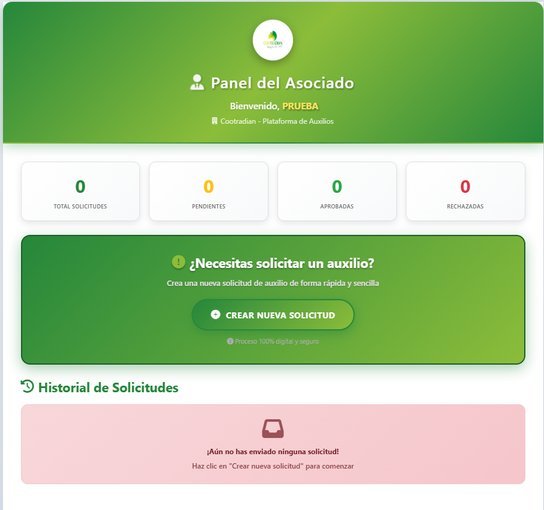
El Panel del Asociado es la interfaz principal de la Plataforma de Auxilios de Cootradian. Desde este punto, cada asociado tiene la posibilidad de revisar y administrar sus solicitudes de auxilio.
6.1. Encabezado
En la parte superior se muestra:
El logo de Cootradian.
El título “Panel del Asociado”.
Un mensaje de bienvenida personalizado con el nombre del usuario.

6.2. Resumen de Solicitudes
El sistema presenta cuatro indicadores con el estado actual de las solicitudes:
Total de solicitudes
Pendientes
Aprobadas
Rechazadas

6.3. Nueva Solicitud
En el centro del panel se encuentra la opción para iniciar una nueva solicitud de auxilio:
Botón principal: “Crear nueva solicitud”
Mensaje informativo: “Proceso 100% digital y seguro”

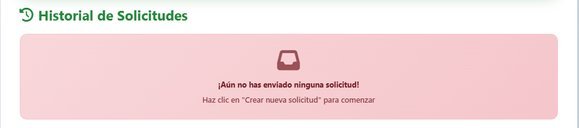
6.6.1. Historial de Solicitudes
En esta sección se listan todas las solicitudes realizadas por el asociado.
Si no existen solicitudes registradas, el sistema mostrará el mensaje:“¡Aún no has enviado ninguna solicitud! Haz clic en ‘Crear nueva solicitud’ para comenzar”.
6.5. Crear Solicitud
Haz clic en “Solicitar auxilio”.
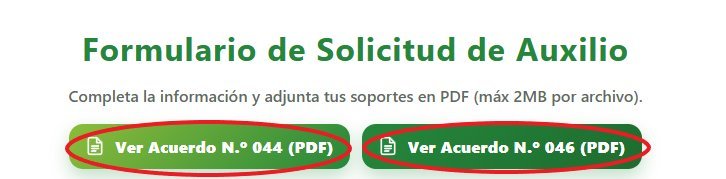
Antes de diligenciar el formulario, puedes consultar el Acuerdo N.° 044 y el Acuerdo N.° 046:
Rellena todos los campos requeridos del formulario.
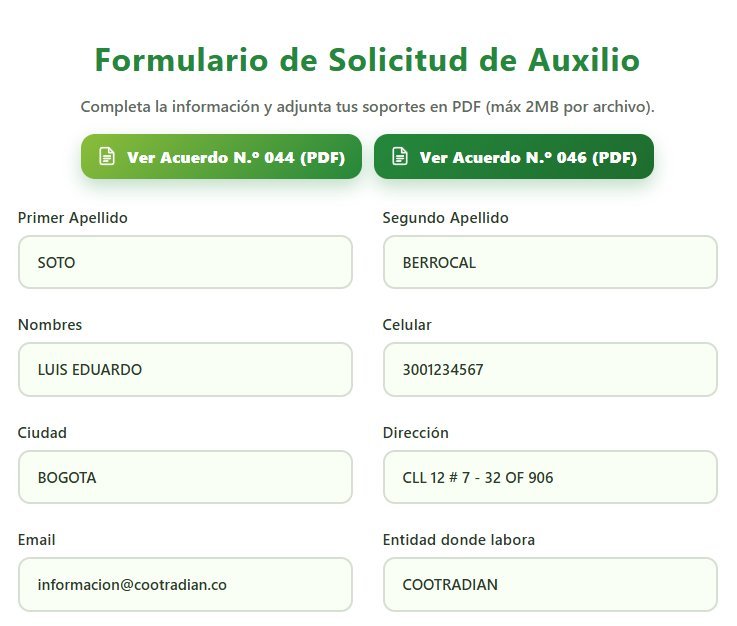
6.5.1. Datos Personales y de Contacto
El formulario solicita completar los siguientes campos:
Primer Apellido
Segundo Apellido
Nombres
Celular
Ciudad
Dirección
Correo electrónico
Entidad donde labora
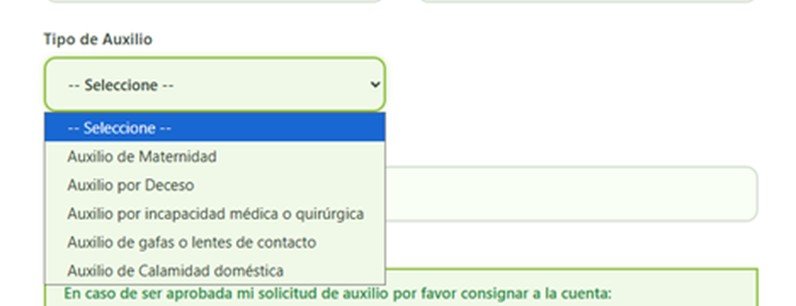
6.5.2. Tipo de Auxilio
Seleccione el tipo de auxilio al que desea aplicar desde el menú desplegable.
Adjunte los documentos de soporte en formato PDF (máx. 2MB por archivo).

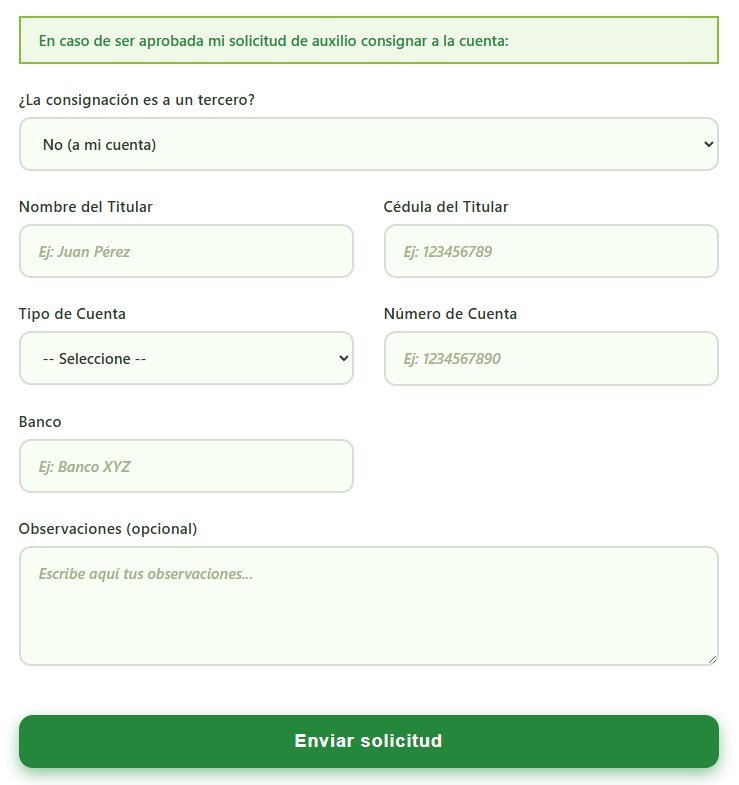
6.5.3. Datos Bancarios
En caso de aprobación, el auxilio será consignado en la cuenta indicada por el asociado. Para ello debe registrar:
¿La consignación es a un tercero? (No (a mi cuenta) / Sí (a un tercero))
Nombre del Titular de la cuenta
Cédula del Titular
Tipo de Cuenta (Ahorros / Corriente)
Número de Cuenta
Banco
Observaciones (opcional)
6.5.4. Envío de la Solicitud
Una vez completados todos los campos, haga clic en el botón “Enviar solicitud”.
Importante: después de presionar el botón, debe esperar unos segundos mientras el formulario se procesa y se envía correctamente.
El sistema enviará una notificación al correo electrónico registrado confirmando la recepción de la solicitud.
Revise también la carpeta de Spam/Correo no deseado, ya que el mensaje puede llegar allí.
En ese mismo correo se irán notificando las actualizaciones de estado (por ejemplo, si la solicitud pasa a revisión, es aprobada o rechazada).
Además, el Panel del Asociado se actualizará automáticamente para reflejar los cambios en los indicadores y en el Historial de Solicitudes.

6.5.5. Condiciones y Soporte
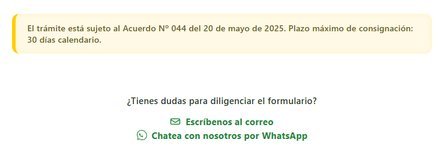
El trámite está sujeto al Acuerdo N.° 044 del 20 de mayo de 2025 y al Acuerdo Nº 046 del 22 de octubre de 2025, con un plazo máximo de consignación de 30 días calendario.
En caso de dudas, el sistema ofrece opciones de contacto:
Correo electrónico
Chat por WhatsApp
6.6. Resumen de Solicitudes
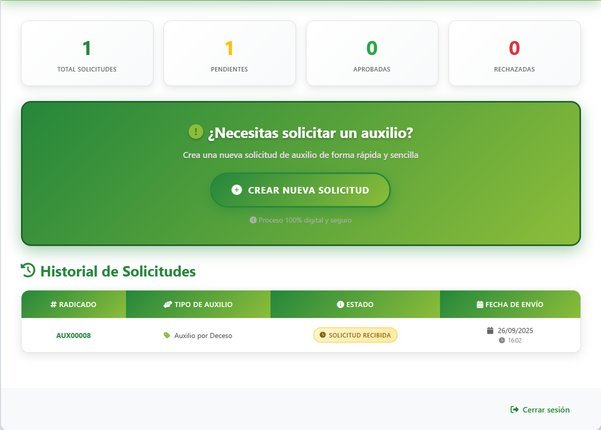
En la parte superior, los indicadores cambian para reflejar el nuevo estado:
Total de solicitudes: aumenta en 1.
Pendientes: muestra la cantidad de solicitudes que están en revisión.
Aprobadas / Rechazadas: se actualizarán cuando el comité tome una decisión.
6.6.1. Historial de Solicitudes
En el apartado inferior, aparece el registro detallado con la información de cada solicitud:
Número de radicado (ejemplo: AUX00008).
Tipo de auxilio solicitado (ejemplo: Auxilio por Deceso).
Estado actual (ejemplo: Solicitud Recibida).
Fecha y hora de envío.
Esto le permite al asociado hacer seguimiento en línea sin necesidad de comunicarse directamente con la oficina.
6.7. Cerrar Sesión
En la parte inferior derecha del panel se encuentra el botón “Cerrar sesión”, identificado con un ícono de salida.
Al hacer clic, el sistema cierra la sesión actual y redirige al usuario a la página de inicio de la plataforma.
Se recomienda siempre cerrar sesión al terminar para proteger la información personal.